Quem começa a montar uma casa inteligente geralmente passa pela “fase da empolgação”: compra uma lâmpada da Positivo na promoção, depois uma tomada da Sonoff no AliExpress, ganha um robô aspirador da Xiaomi e instala um ar-condicionado da LG. O resultado? Uma pasta no celular com 10 aplicativos diferentes e a frustração de não conseguir fazer esses dispositivos conversarem entre si.
Se você se identifica com esse cenário, a boa notícia é que o Google Home foi desenhado exatamente para ser o “gerente” dessa equipe multidisciplinar. Em 2026, a capacidade de integrar marcas no Google Home é o que separa uma casa cheia de gadgets de uma verdadeira casa inteligente.
Neste tutorial prático do Manual Casa Smart, vamos te ensinar o passo a passo definitivo para centralizar o controle de todos os seus dispositivos — sejam eles Zigbee, Wi-Fi ou Matter — em uma única interface limpa e responsiva. Chega de alternar entre aplicativos; é hora de comandar tudo em um só lugar.
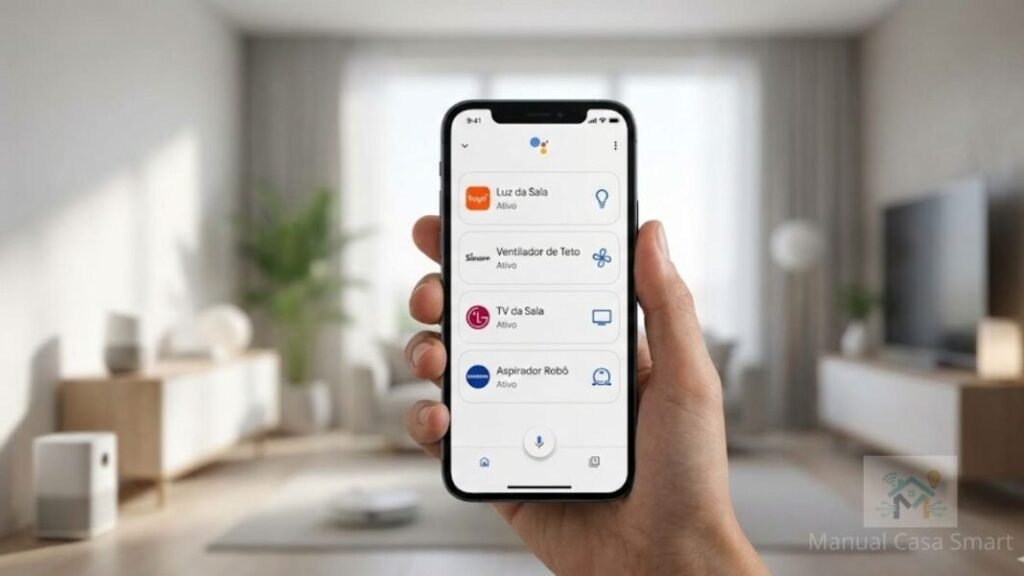
Conceito “Works with Google” (Funciona com Google)
Antes de abrir o aplicativo, é fundamental entender como a mágica acontece. O Google Home não se conecta diretamente à sua lâmpada Wi-Fi (a menos que seja um dispositivo Matter). Ele se conecta à nuvem do fabricante da lâmpada.
Quando você diz “Ok Google, ligar a luz”, o trajeto do comando é:
- Google Home recebe o comando.
- Google envia o pedido para o servidor da fabricante (ex: Tuya/Smart Life).
- O servidor da Tuya envia o sinal para a sua lâmpada.
Por isso, o primeiro passo para qualquer integração é garantir que o dispositivo esteja funcionando perfeitamente no aplicativo original dele. Não tente pular essa etapa!
Passo 1: Preparando o Terreno (Apps Originais)
Para que a integração funcione sem erros de “dispositivo offline”, siga este checklist de Analista de TI:
- Instale e Configure: Tenha certeza de que a lâmpada ou tomada está instalada e online no app nativo (Smart Life, eWeLink, Mi Home, etc.).
- Nomeie Corretamente: Dê nomes simples e únicos no app original. Em vez de “Lâmpada Quarto Principal Teto 01”, use “Luz Quarto”. O Google importará esse nome. Nomes complexos confundem o assistente de voz.
- Atualize o Firmware: Verifique se há atualizações pendentes no dispositivo para garantir compatibilidade com as APIs mais recentes do Google.
Passo 2: Vinculando as Contas (O Pulo do Gato)
Agora vamos para a ação. O processo de vincular contas é o que permite ao Google “enxergar” seus dispositivos de terceiros.
- Abra o app Google Home no seu Android ou iPhone.
- Toque no ícone Devices (Dispositivos) no menu inferior.
- Toque no botão + Adicionar (geralmente um botão flutuante ou no canto).
- Escolha a opção Works with Google Home (Funciona com o Google).
- Uma lista infinita de marcas aparecerá. Use a lupa para buscar a marca do seu dispositivo.
- Dica de Ouro: Se você usa dispositivos genéricos da China, procure por “Smart Life” ou “Tuya Smart”. 90% dos produtos white-label usam essa plataforma. Para dispositivos Sonoff, busque por “eWeLink”.
- Faça o login com as credenciais (e-mail e senha) que você usa no app do fabricante e autorize a conexão.
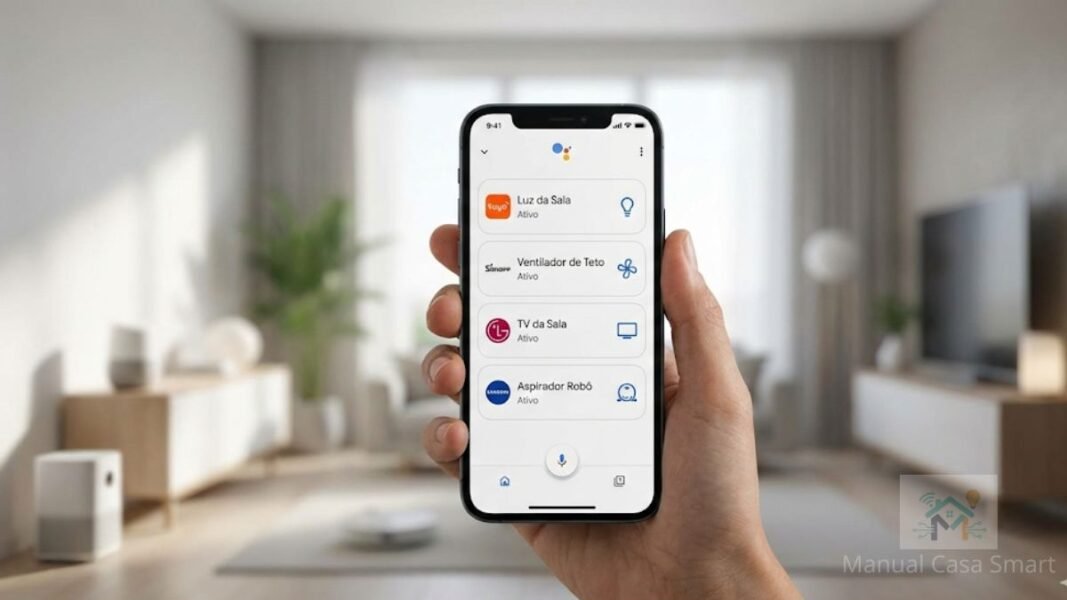
Imediatamente após o login, o Google fará uma varredura e dirá: “5 dispositivos vinculados”. Eles aparecerão na tela inicial do seu Google Home, geralmente no final da página, sem cômodo atribuído.
Passo 3: Organizando a Casa (Cômodos e Grupos)
Dispositivos soltos no app são uma bagunça. Para que o comando “Ligar as luzes da sala” funcione, o Google precisa saber o que é “sala”.
- Toque no dispositivo recém-adicionado (que estará lá embaixo na lista).
- Toque na engrenagem de Configurações.
- Selecione Cômodo (Room).
- Escolha o cômodo onde ele está instalado (ex: Sala de Estar, Cozinha) ou crie um novo.
- Repita para todos os dispositivos.
Por que isso é crítico? Se você tiver um Google Nest Hub na cozinha e disser apenas “Ligar a luz”, ele saberá (pelo cadastro do cômodo) que deve ligar apenas a luz da cozinha, e não a da casa toda. Essa inteligência de contexto depende 100% dessa organização manual.
Passo 4: Criando Rotinas Multi-Marcas
Aqui é onde o poder de integrar marcas no Google Home brilha. Você pode criar uma cena que envolve a TV da Samsung, a lâmpada da Philips Hue e o ventilador da Sonoff.
- Vá na aba Automação do Google Home.
- Crie uma nova rotina chamada “Modo Cinema”.
- Adicionar Ação > Ajustar dispositivos da casa.
- Selecione a TV (Samsung) para ligar.
- Selecione a Luz (Philips) para ficar azul e 30%.
- Selecione o Ventilador (Sonoff) para ligar na velocidade baixa.
Pronto! Com um comando, três nuvens diferentes conversaram entre si.
Passo 5: O Futuro com Matter (Sem Nuvens)
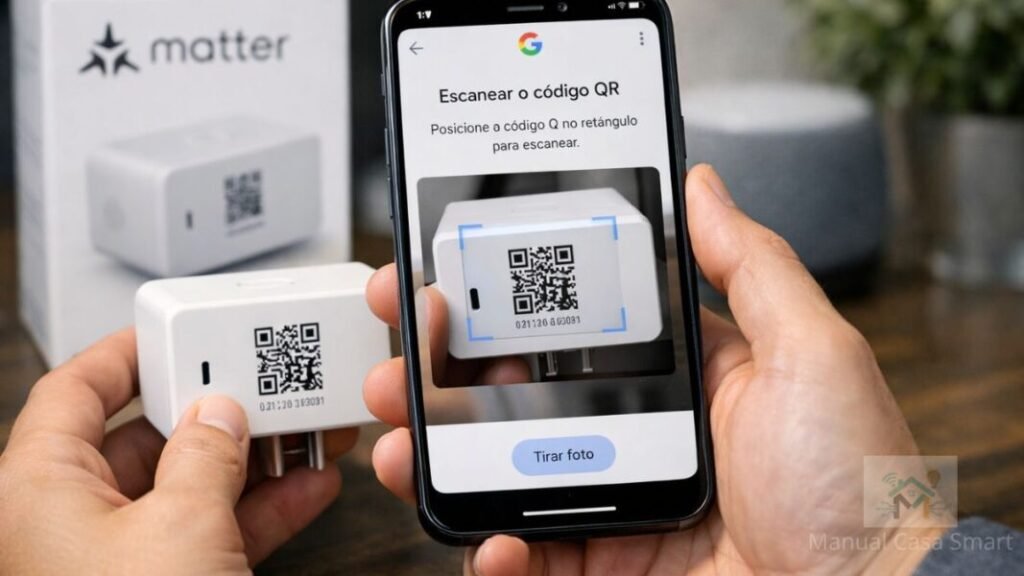
Se você comprou dispositivos recentes em 2026, pode ser que nem precise do Passo 2. Dispositivos compatíveis com o Protocolo Matter 1.4 se integram localmente.
Ao ligar um dispositivo Matter na tomada, o seu celular Android deve exibir um pop-up automático: “Dispositivo Matter encontrado. Deseja adicionar ao Google Home?”. Basta escanear o QR Code e pronto. Ele não depende do app da Tuya ou da nuvem chinesa. Ele fala diretamente com seu Google Nest Hub. Sempre priorize esses dispositivos para uma conexão mais rápida e segura.
Solução de Problemas Comuns (Troubleshooting)
Como SysAdmin, sei que nem tudo são flores. Aqui estão os erros mais comuns ao tentar integrar marcas no Google Home e como resolver:
O “Dispositivo Fantasma”
Você mudou o nome da lâmpada no app da Smart Life, mas no Google ela continua com o nome antigo ou aparece duplicada.
- Solução: Diga “Ok Google, sincronizar meus dispositivos”. Isso força o Google a bater na porta de todos os fabricantes vinculados e atualizar a lista.
Comandos com Atraso (Delay)
Você manda ligar e demora 5 segundos.
- Causa: Lentidão na nuvem do fabricante (ping alto).
- Solução: Infelizmente, dispositivos Wi-Fi antigos dependem da rota Brasil -> China -> Brasil. A solução definitiva é migrar gradualmente para dispositivos Zigbee ou Matter, que processam localmente.
Dispositivo “Não está respondendo”
Aparece um sinal de exclamação vermelho no ícone.
- Solução: Verifique se o interruptor físico da parede não foi desligado (clássico erro familiar). Se estiver ligado, reinicie o roteador Wi-Fi, pois o dispositivo pode ter perdido o IP.
Marcas Populares que Funcionam Bem
Para facilitar suas compras futuras, aqui está uma lista de marcas que testamos e têm integração sólida com o Google Home em 2026:
- Iluminação: Philips Hue, Yeelight, Positivo Casa Inteligente, Nanoleaf.
- Tomadas e Interruptores: Sonoff (eWeLink), Tuya (várias marcas), Steck.
- Eletrodomésticos: LG ThinQ, Samsung SmartThings, iRobot Roomba.
- Segurança: Intelbras (linha Izy), TP-Link Tapo.
Se for comprar, procure o selo “Works with Google Home” na caixa.
FAQ – Dúvidas sobre Integração no Google Home
1. Posso usar Alexa e Google Home ao mesmo tempo?
Sim. Você pode vincular a mesma conta da Tuya/Smart Life tanto na Alexa quanto no Google. O comando dado em um reflete no status do outro.
2. Preciso pagar para usar o Google Home?
Não, o aplicativo e o serviço de nuvem são gratuitos. Você só precisa de uma conta Gmail.
3. O Google Home aceita dispositivos Zigbee direto?
Apenas se você tiver um hub compatível, como o Nest Hub Max ou se o dispositivo for Matter over Thread. Sensores Zigbee crus precisam de um hub proprietário (como Zemismart) que, por sua vez, se conecta ao Google.
4. Quantos dispositivos posso adicionar?
O limite técnico é altíssimo (milhares), mas seu roteador Wi-Fi doméstico provavelmente engasgará com mais de 30 ou 40 dispositivos. Se sua casa crescer muito, invista em um roteador Mesh ou dispositivos Zigbee para aliviar a rede.
5. Consigo ver as câmeras na TV?
Sim! Se você tiver um Chromecast ou uma TV com Android TV/Google TV, pode dizer: “Ok Google, mostre a câmera da garagem na TV da sala”. Funciona muito bem com câmeras Tapo e Intelbras.
Conclusão
Centralizar sua casa no Google Home é sair do caos e entrar na eficiência. Parar de “caçar aplicativos” para acender uma luz é libertador. Seguindo estes 5 passos, você terá uma casa que trabalha para você, e não o contrário.
Comece hoje mesmo vinculando sua conta principal e veja a mágica das rotinas transformar seu dia a dia. E se quiser expandir seu ecossistema com os equipamentos certos, confira nossa lista completa de dispositivos de automação residencial.